Máquinas virtuales para Windows, pensadas para agentes de IA.
Ligera, rápida y nativa de Windows. Ejecuta Windows 11 y Linux a la vez, y dale a tu agente de IA una máquina para él solo.
Windows 10 u 11 · 64 bits · Descarga gratuita · v0.2.2
Puede que Windows diga que la app no es reconocida: te contamos por qué
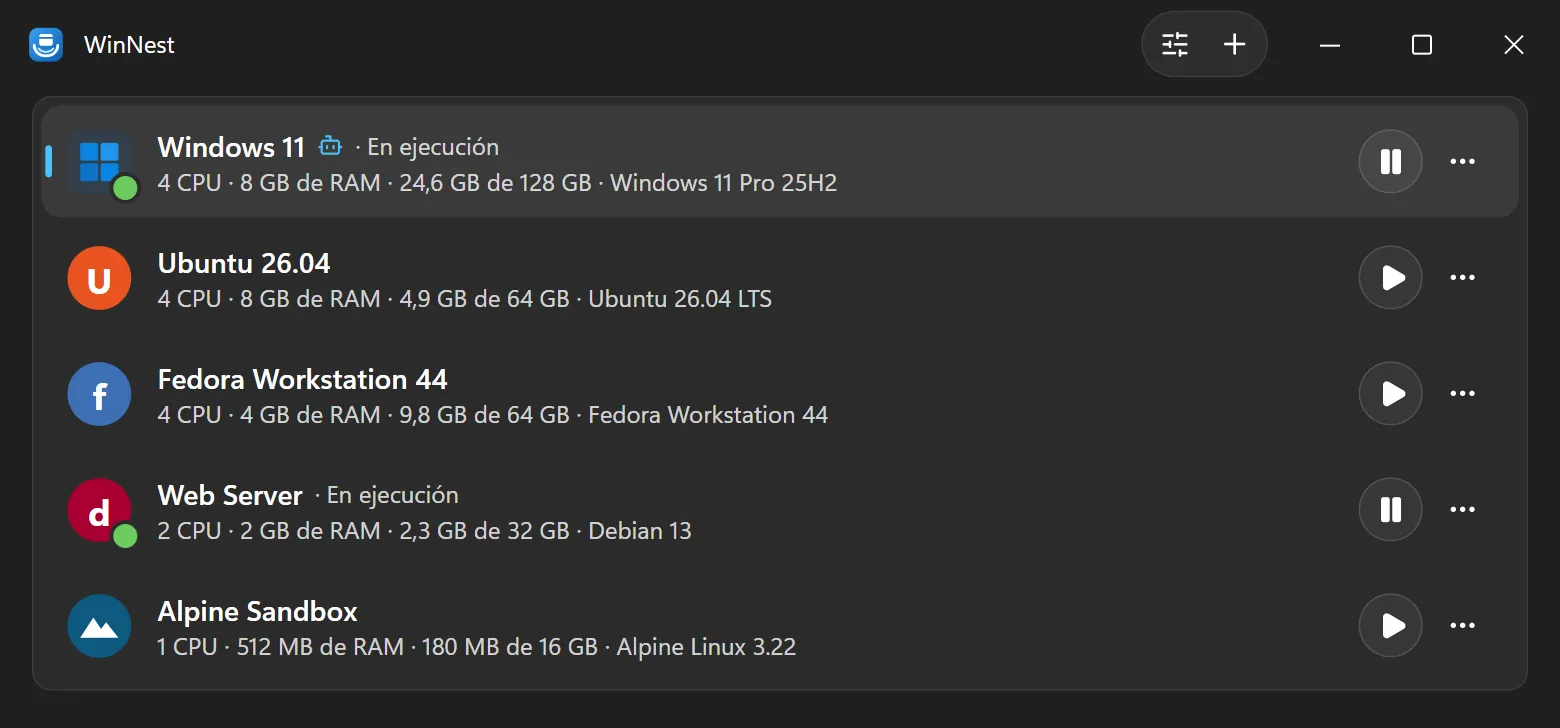
Windows × Linux, con aceleración por hardware.
WinNest ejecuta tus máquinas con QEMU y la Plataforma del hipervisor de Windows, en cualquier edición de Windows 10 y 11, también la Home. Sin el Administrador de Hyper-V y sin VirtualBox.
-
Windows 11
Usa la ISO oficial de Microsoft. WinNest prepara una instalación desatendida con tu cuenta, los controladores VirtIO y las herramientas del invitado.
-
Ubuntu y Fedora
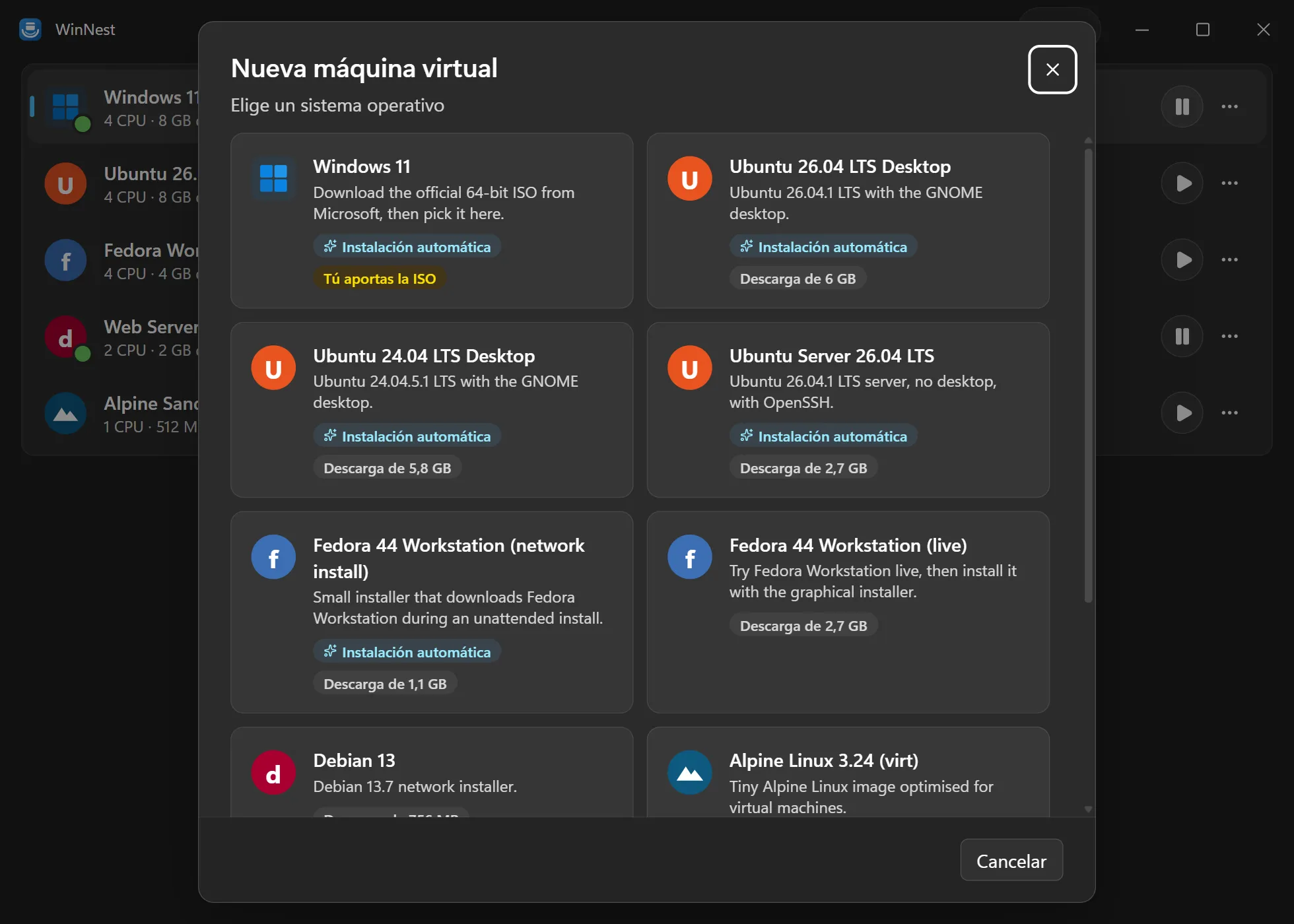
Se descargan de los servidores oficiales, se comprueban con su SHA-256 publicado y se instalan solos, con tu usuario listo para entrar.
-
Debian, Alpine o cualquier ISO
Empieza desde el catálogo o desde una ISO que ya tengas, o importa un disco VMDK, VDI, VHD, VHDX o QCOW2.
Todo lo que debe hacer una app de VMs.
Y nada que te estorbe.
-
Aceleración por hardware
QEMU con la Plataforma del hipervisor de Windows, en Windows 10 y 11, también la Home.
-
Ligera en disco
El disco de una VM solo ocupa lo que de verdad usa, y crece cuando lo necesita.
-
Instalada por ti
Elige un sistema: WinNest lo descarga, lo verifica y lo instala mientras una capa evita clics accidentales.
-
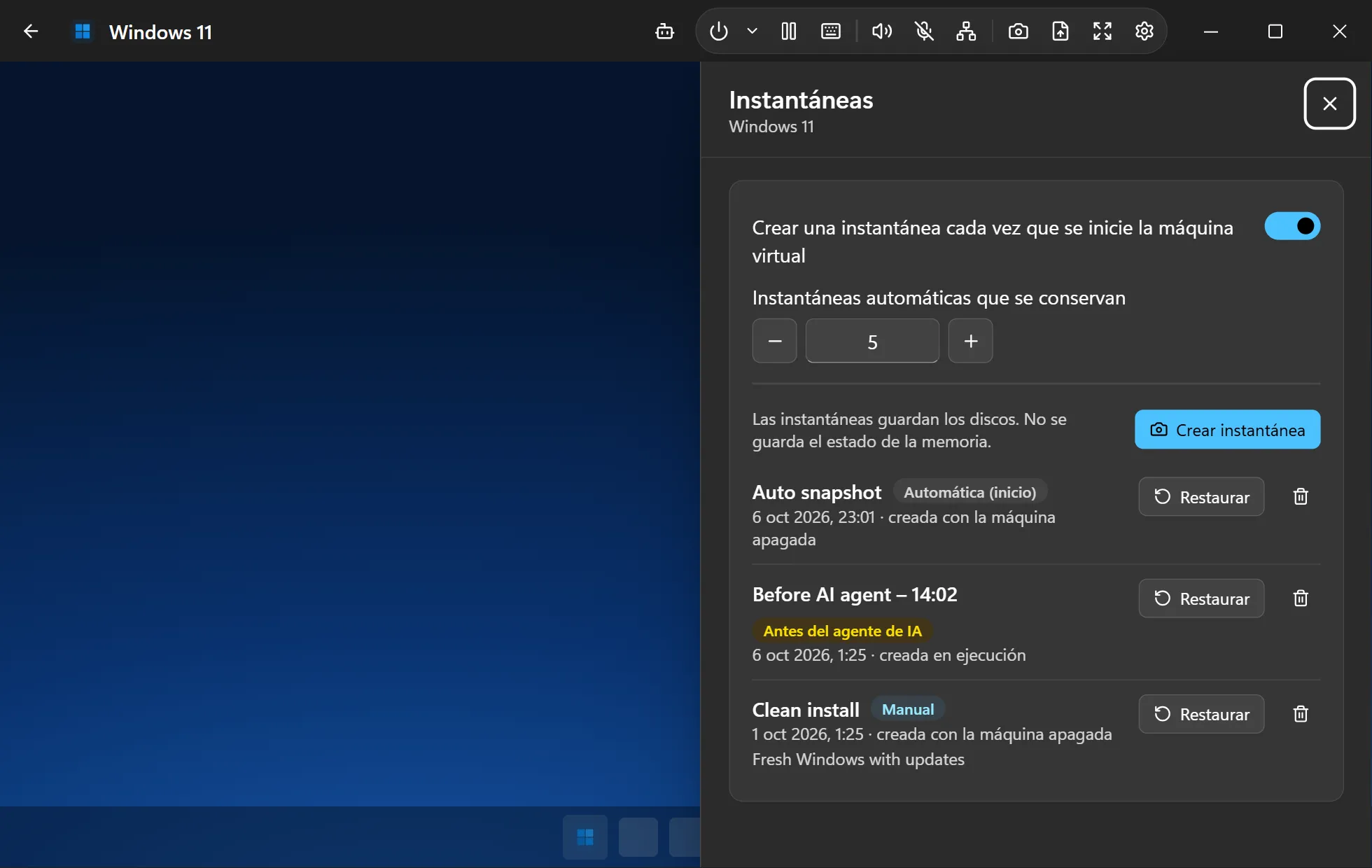
Instantáneas
Guarda una VM en un clic, encendida o apagada, y vuelve atrás en segundos. O deja que WinNest cree una cada vez que arranca.
-
Reenvío de puertos
Entra a un servidor web o por SSH en cualquier VM a través de un puerto de tu PC. Las reglas se aplican al momento.
-
Ajustes en vivo
Cambia el nombre, amplía el disco o los reenvíos de puertos de una VM mientras funciona.
-
Arrastrar y soltar
Suelta archivos en la ventana de una VM para copiarlos dentro.
-
Portapapeles compartido
Copia y pega texto entre tu PC y una VM que tenga el agente SPICE.
-
Se ajusta a la ventana
La pantalla de la VM sigue el tamaño de su ventana, y pasa a pantalla completa cuando quieras.
-
Un proceso por VM
Cierra o reinicia WinNest y tus VMs siguen funcionando; al abrirlo se vuelve a conectar.
-
Clonar e importar
Duplica una VM en un clic, o trae un disco de VirtualBox, VMware o Hyper-V.
-
Hecha para Windows 11
Mica, temas claro y oscuro, y toda la app en español e inglés.
Agentes de IA
Dale a tu agente de IA un PC para él solo.
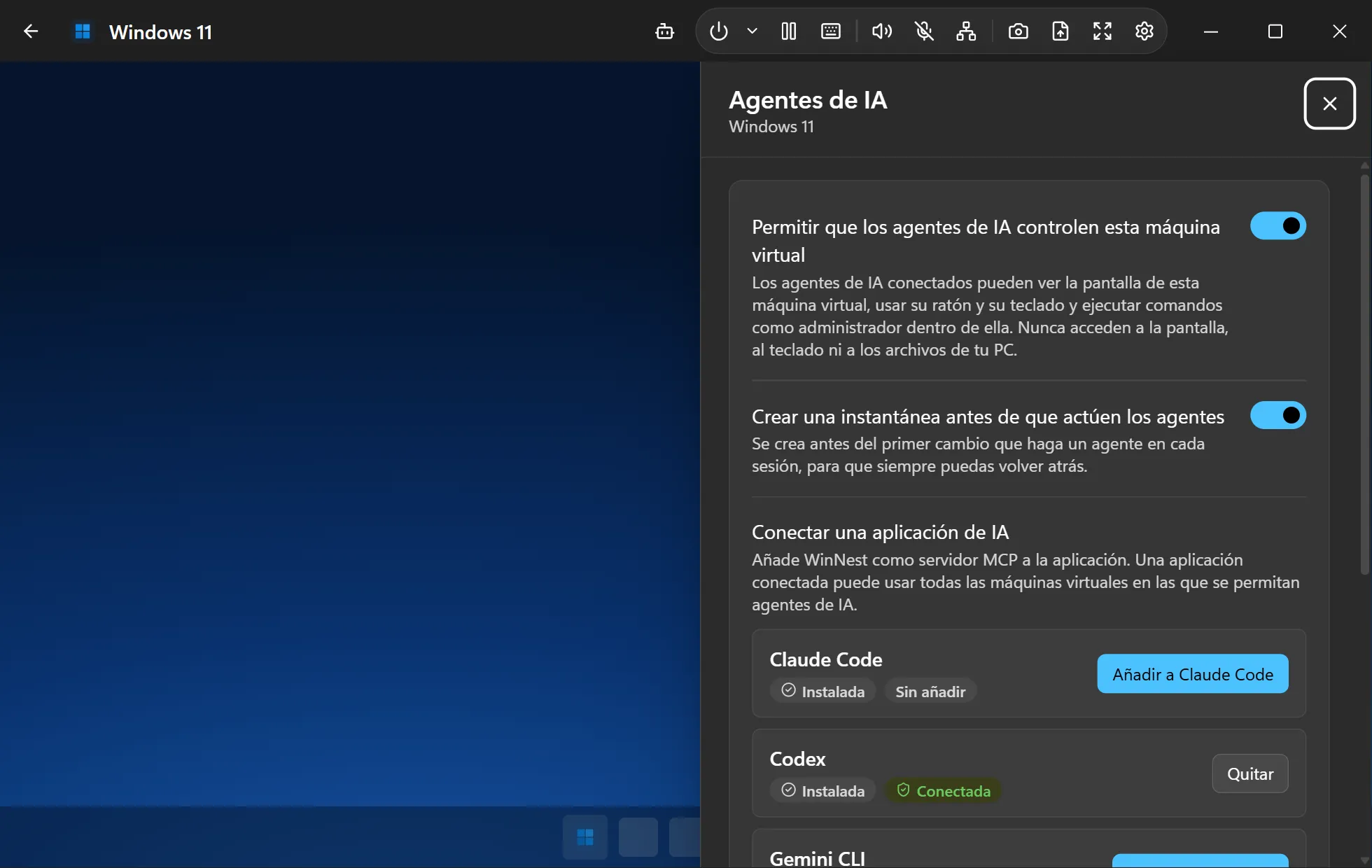
Claude Code, Codex o Gemini CLI pueden manejar una máquina Windows o Linux entera: ver la pantalla, hacer clic, escribir y ejecutar comandos. La pantalla, el teclado y los archivos de tu PC quedan fuera de su alcance.
-
Deja de pulsar Permitir. Sin avisos de permisos.
En tu propio PC un agente se para una y otra vez a pedir acceso. En una VM de WinNest usa el teclado, el ratón y la consola de la propia VM, como usuario o como administrador, así que instala, configura y prueba por su cuenta.
-
Una máquina para él solo. Tu pantalla y tus archivos, solo tuyos.
Los agentes nunca acceden a la pantalla, el teclado ni los archivos de tu PC. El control por agentes está apagado hasta que lo activas en una VM, y los archivos que mueven pasan por una carpeta que puedes ver. Como cualquier máquina virtual, la VM conserva el acceso normal a la red, incluidos los servicios que tu PC ofrece en ella.
-
Deshaz lo que sea. Instantáneas integradas.
Antes del primer cambio de un agente, WinNest crea una instantánea de la VM. Si algo sale mal, vuelves atrás la máquina entera en segundos.
-
Listo en un clic. MCP integrado.
Un clic añade WinNest a Claude Code, Codex, Gemini CLI, Grok Build, Claude Desktop, Cursor o VS Code. 24 herramientas cubren pantalla, ratón y teclado, comandos, archivos, instantáneas y puertos.
Todos los sistemas en un PC. Consigue WinNest.
Descarga gratuita. La licencia es un pago único, desde 34,50 US$.
Windows 10 u 11 · 64 bits